
Event & webbinar
Webbinar och livesändningar
Skapa ett webbinar, dela en kort anmälningslänk, gör ett genrep och håll sändningen. Publiken behöver inget konto, och du kan nå hundratals.
Ett webbinar på Idun sänds från din webbläsare och ligger på din egen domän. De som tittar behöver inget konto. De anmäler sig med namn och e-post, får en personlig länk i mejlet och kliver in med ett klick.
Slå på Event & webbinar under Inställningar → Funktioner om du inte ser Event i menyn.
Skapa webbinaret
Öppna Event i menyn och välj Nytt event.
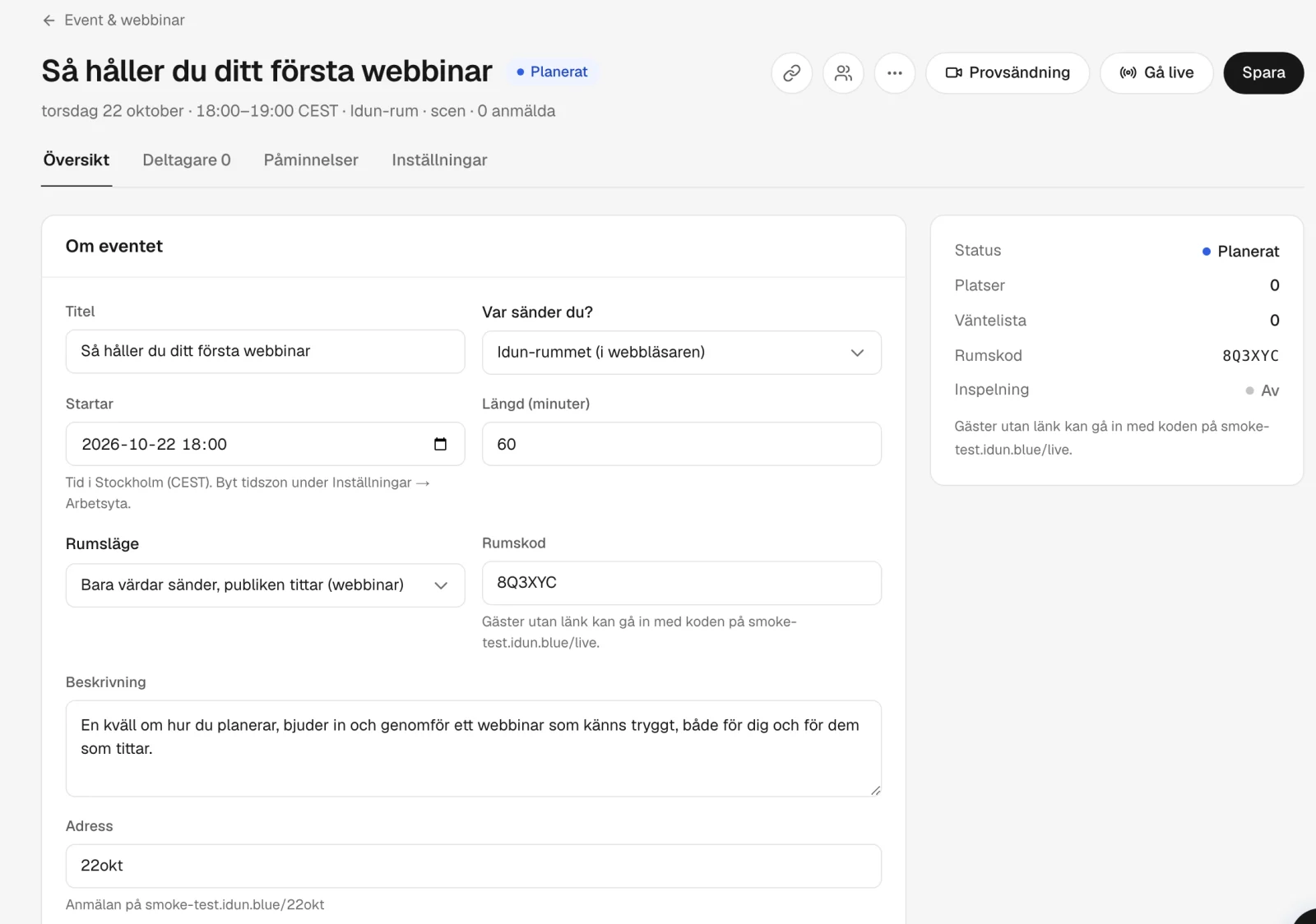
| Fält | Vad du väljer |
|---|---|
| Titel och Beskrivning | Det som står på anmälningssidan. |
| Var sänder du? | Idun-rummet (i webbläsaren). Väljer du en Zoom-länk i stället skickas alla dit. |
| Startar och Längd | Tiden visas i din tidszon, och besökare i andra zoner ser också sin egen tid. |
| Rumsläge | Bara värdar sänder, publiken tittar (webbinar). Det är det viktigaste valet. |
| Adress | Slutet på länken, till exempel 22okt. Lämnar du fältet tomt skapas adressen av titeln. |
Under Inställningar sätter du platstak och inspelning. Spela in sändningen ger en repris, och Visa reprisen på eventsidan avgör om de anmälda ser den.
Spara. Nu finns webbinaret, och anmälan är öppen.
Dela länken
Länkikonen bredvid titeln kopierar anmälningslänken, till exempel dindomän.se/22okt. Den leder till en anmälningssida som visar titel, tid och beskrivning:
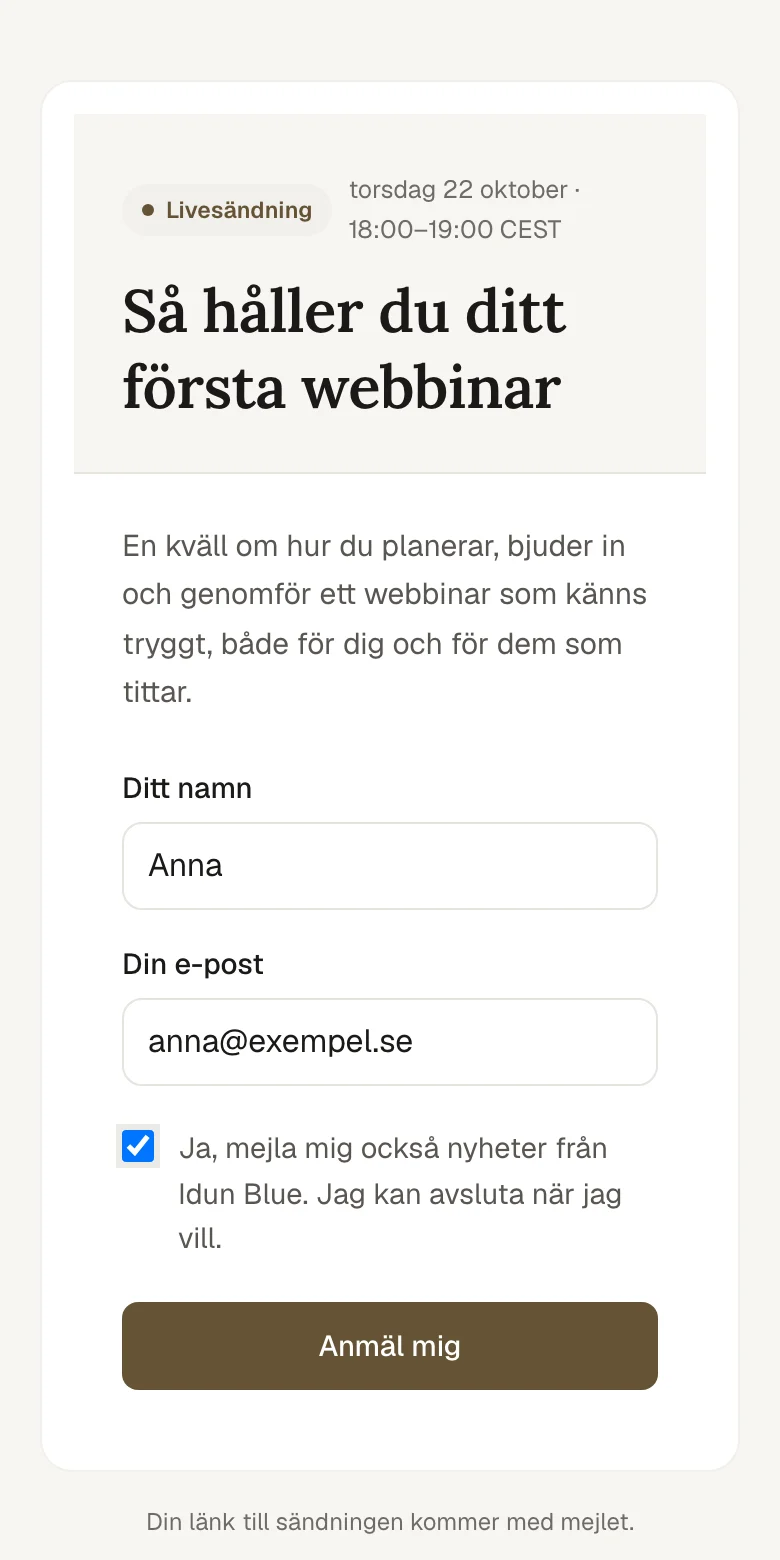
- Den som anmäler sig får ett bekräftelsemejl med en personlig länk till rummet och en kalenderfil. Påminnelser går ut 24 timmar och 1 timme före, och ett mejl när du går live. Du ser dem under fliken Påminnelser.
- Ja, mejla mig också nyheter är frivilligt och okryssat. Bara den som kryssar blir prenumerant på ditt nyhetsbrev. Alla anmälda får eventets egna mejl ändå, och alla hamnar under Personer.
- Vill du ha en egen, designad landningssida gör du den i Webbplats och ger den samma adress. Den tar då över länken. Låt knappen på sidan gå till anmälan.
Dela anmälningslänken och inte rumskoden. Den som anmält sig har en egen länk, får påminnelser och repris, och kan stängas ute om hon stör. Rumskoden är en öppen dörr som passar små kurs-lives.
Testa innan
Gör två saker innan det är på riktigt.
1. Provsändning, ensam. Knappen Provsändning öppnar rummet bara för dig. Kontrollera kamera, ljud, ljus och skärmdelning. Eventet ändras inte och ingen får mejl.
2. Genrep med folk. Skapa ett separat event som heter till exempel “Genrep”, i webbinarläge. Gå live och skicka Gästlänken (personikonen) till fem–tio vänner. Be dem gå in på olika sätt: dator, iPhone, Android och gärna någon från jobbets nätverk. Prova chatten, en fråga, en uppräckt hand, att släppa upp någon på scenen och att ladda om din egen sida. Avsluta när ni är klara.
Gör genrepet på ett eget event, inte på det riktiga. När du avslutar ett event är det över: anmälningslänken stängs och rumskoden slutar gälla.
Gå live
Öppna eventet i Studio ungefär 15 minuter före start och tryck Gå live. Alla anmälda får mejlet “Vi är live”, och du kliver in i rummet via det gröna rummet, där du ser dig själv och väljer kamera och mikrofon.
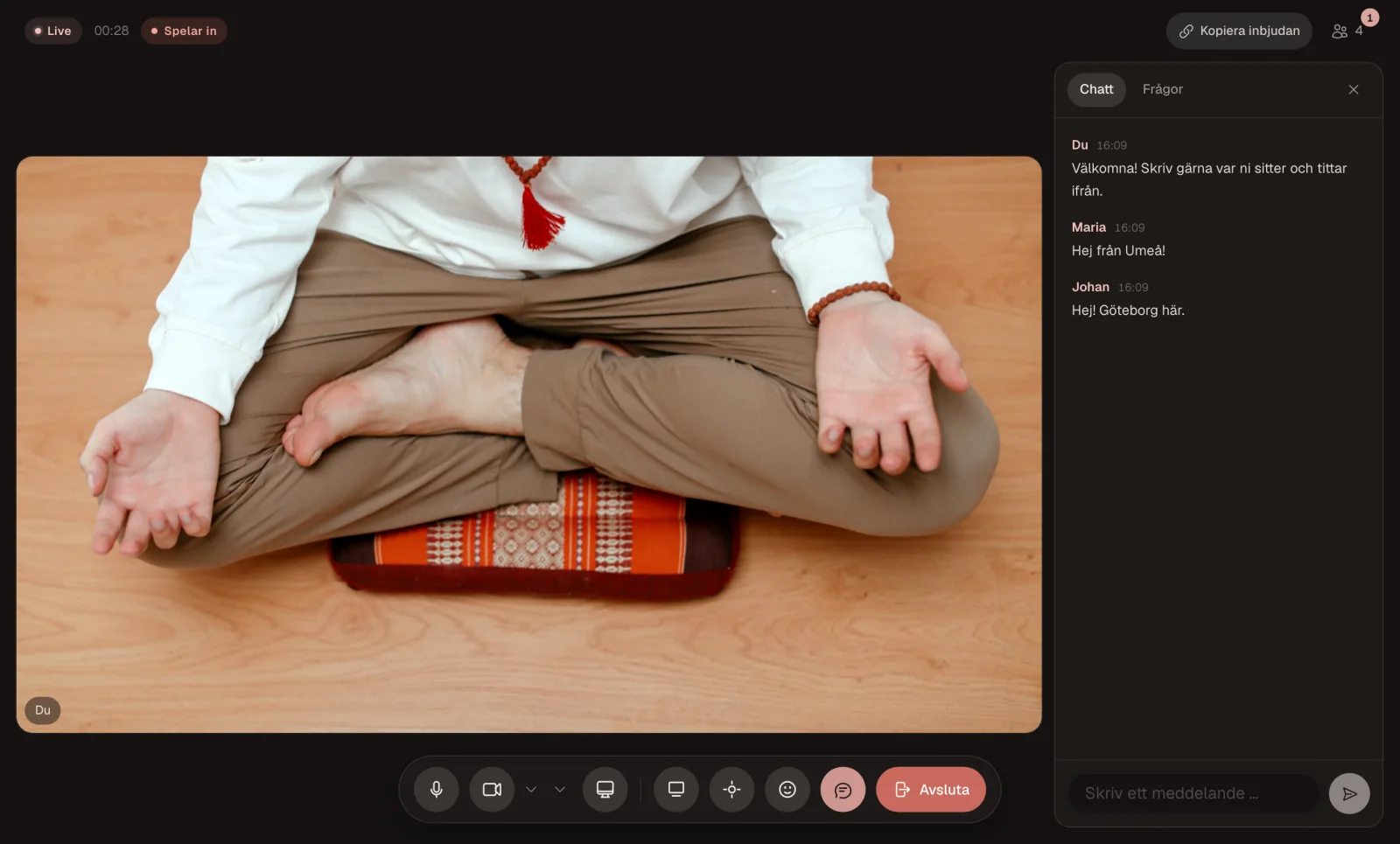
| Det du vill göra | Så gör du |
|---|---|
| Läsa och svara i chatten | Chattikonen. |
| Ta frågor | Fliken Frågor i chatten. Publiken röstar upp frågor, och de mest röstade hamnar överst. Markera en fråga som besvarad när du har pratat om den. |
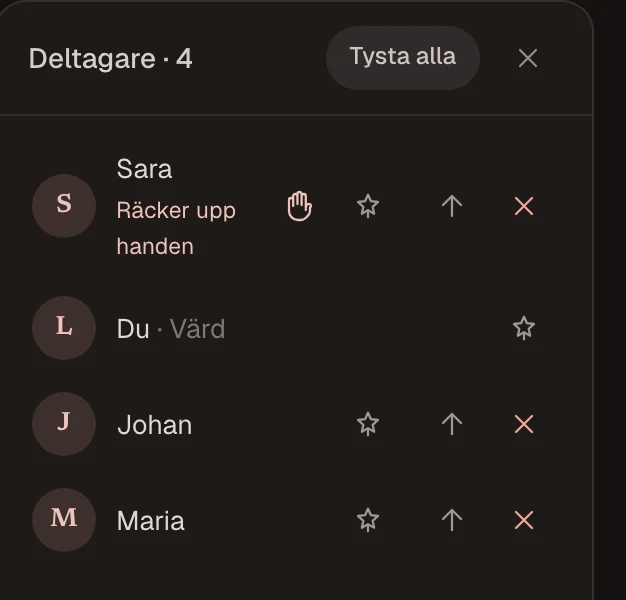
| Se uppräckta händer | En siffra visas på deltagarikonen uppe till höger. |
| Ta upp någon på scenen | Öppna Deltagare och tryck på pilen uppåt (Släpp upp på scenen) vid personen. Hon slår själv på kamera och mikrofon. Ta ner henne igen när ni har pratat klart. |
| Ta bort någon | Krysset (Ta bort ur rummet) vid personen under Deltagare. En anmäld person kommer inte in igen under det eventet. |
| Visa bilder | Skärmdelning i verktygsraden. |
| Visa ett erbjudande | Visa erbjudandet för alla. Alla ser ett kort med en knapp till kassan. Knappen finns när eventet är kopplat till ett erbjudande. |
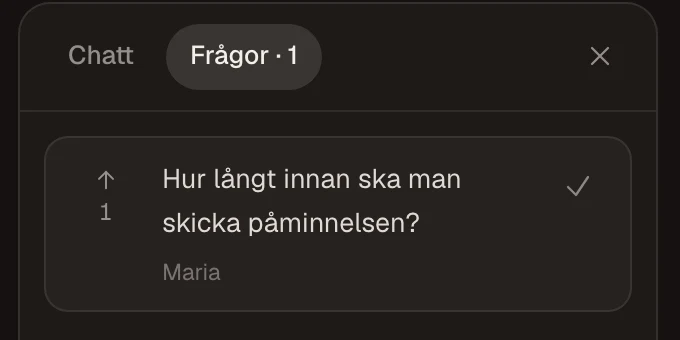
Så ser det ut för publiken
Publiken ser dig och dem du tar upp på scenen, och kan chatta, ställa frågor, räcka upp handen och reagera. Ingen i publiken syns eller hörs.
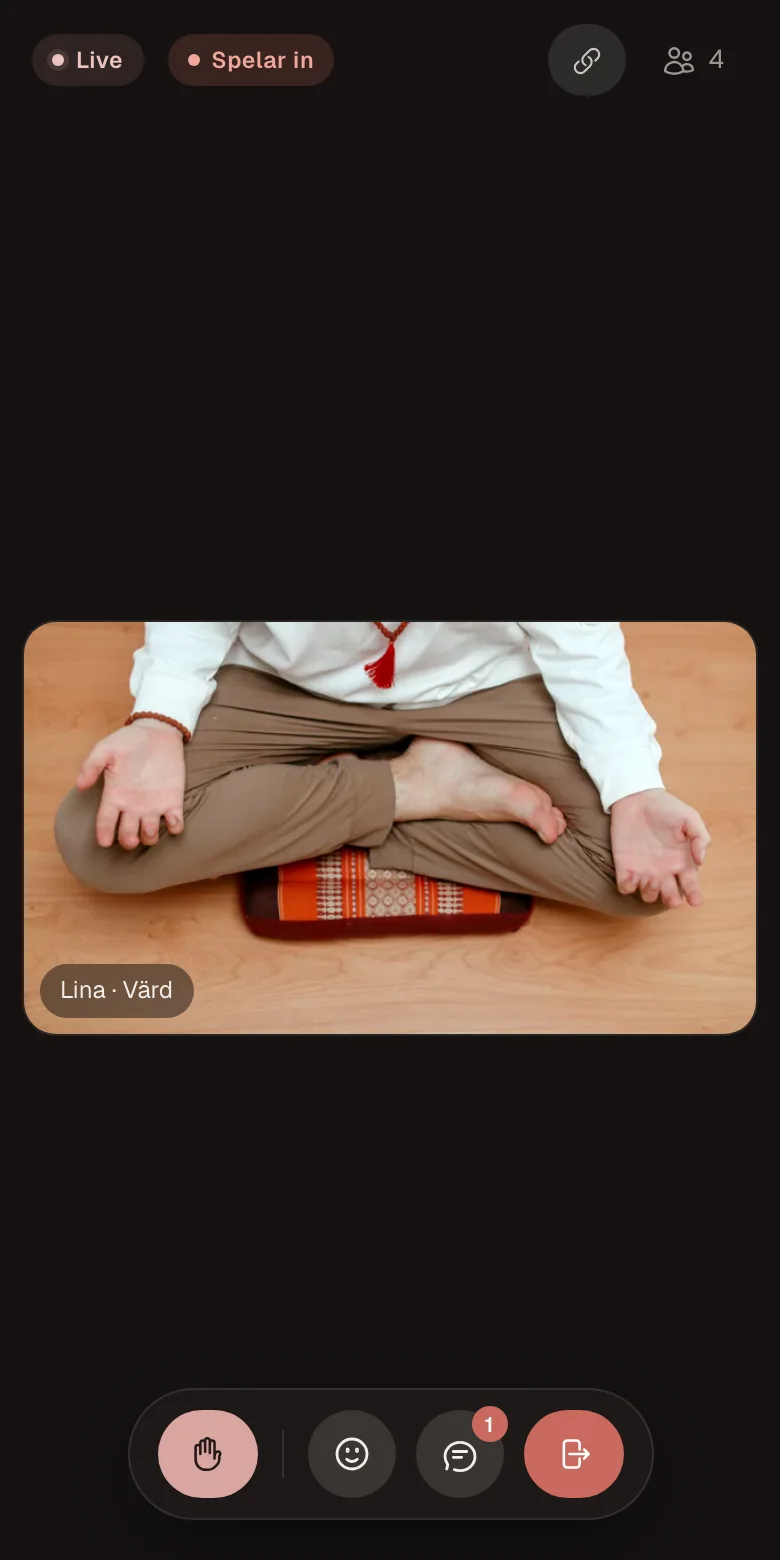
- Hundratals tittare går bra. De första ser dig direkt. Kommer fler ser de dig via en sändning med några sekunders fördröjning, och kan ändå chatta och ställa frågor.
- Tappar någon uppkopplingen kommer hon tillbaka av sig själv.
- iPhone startar ibland utan ljud. Då visas knappen Tryck för ljud överst.
- Hackar bilden för någon får hon själv frågan om hon vill titta via sändningen i stället.
Om något strular
| Det här händer | Gör så här |
|---|---|
| Din bild fryser | Vänta fem sekunder. Ladda om sidan om det inte släpper. Rummet fortsätter för alla andra, och du är tillbaka på några sekunder. |
| Ljudet försvinner för dig | Kolla att rätt mikrofon är vald, med pilen bredvid mikrofonknappen. |
| Någon i publiken hör inget | Hon trycker på Tryck för ljud överst i rummet. |
| Någon stör i chatten | Krysset (Ta bort ur rummet) vid personen under Deltagare. |
| Allt känns fel och du vill byta | Ändra Var sänder du? till en Zoom-länk du förberett och spara. Alla i rummet flyttas dit automatiskt. |
Avsluta och repris
Tryck Avsluta och bekräfta Avsluta för alla?. Alla ser att sändningen är slut.
Var inspelningen på dyker reprisen upp under Inspelningar efter några minuter, och textas automatiskt. Gör till lektion lägger in den i en kurs.
Under Automationer finns två triggers för uppföljningen: Deltog i live-event och Missade live-event. Med dem kan du skicka ett tack till dem som var med och reprisen till dem som missade.
Tips
- Sladd om det går, annars nära routern. Hörlurar, så blir det inget eko.
- Starta om datorn dagen innan och stäng andra videosamtal och stora nedladdningar.
- Har du någon som hjälper dig kan hon gå in från Studio och bli värd nummer två. Det är bra vid stora webbinar, men inget krav. Allt kan du göra själv.